‏إظهار الرسائل ذات التسميات مواضيع تهمك. إظهار كافة الرسائل
الأحد، 18 نوفمبر 2012

كيفية النشر فى جميع صفحاتك بضغطة زر واحدة


السلام عليكم ورحمة الله وبركاته ، اليوم سأقدم لكم شرح لتطبيق وجدته وهو أكثر من رائع ، هذا التطبيق يمكنك من النشر فى جميع صفحاتك وفى وقت واحد ، وهذا التطبيق يدعم أضافة صور للمنشورات وأضافة روابط كالفيديوها ، وهذا التطبيق سيريحك كثيرا وخصوصا اذا كنت تملك صفحات كثير لنبدأ :
1- ندخل إلى التطبيق من هنـــــا


2- بعد ذلك أضغط على الذهاب الى التطبيق >> ثم السماح .
3- سيظهر لك التطبيق ، قم بكتابة منشورك ثم نشره .. تابع الشرح كما بالصورة. 
تطبيق Schedule-post للنشر فى جميع صفحاتك فى وقت واحد
- أنتهى الشرح، اتمنى من الله ان يكون نال أعجابكم ، لا تنسى مشاركة الموضوع اذا أعجبك فلا داعى لكتمان العلم .

الجمعة، 10 أغسطس 2012

كيفية تحريك الصور بالطريقة القانونيه ! (شرح بالصور)

.
كيفية تحريك الصور بالطريقة القانونيه

إليكم الطريقة :

1. أختار أي صورة متحركة تريدها مثلاً هذه 


2. قم بتحويلها إلى صور غير متحركة مثلاً :

كيفية تحريك الصور بالطريقة القانونيه

كيفية تحريك الصور بالطريقة القانونيه

3. إدخل على الفيسبوك 

كيفية تحريك الصور بالطريقة القانونيه

4. روح على البروفايلك
كيفية تحريك الصور بالطريقة القانونيه

5. أختار Photos صور
كيفية تحريك الصور بالطريقة القانونيه

6.أختار Add Photos إضافة صور


7. أختر الصور (التي كانو في خطوه 2) 


أضف الصورتان رح يكون الشكل مثل كذا


8. إضغط على Post photos

9.عند الإنتهاء إضغط على الصورة 


10. إنضر على السهم في صورة الطريقه 9 إضغط عليه ثم ستحرك

بالتوفيق للجميـــــــــــــــع !
.

الأربعاء، 1 أغسطس 2012

شرح كيفية جعل صورة الغلاف متحركة -جديد


السلام عليكم 


هنا سوف نقوم بشرح كيفية جعل صورة الغلاف متحركة سواء في الصفحات العامة او في الحسابات الشخصية .. 

الطريقة 

1- ادخل على صورة الغلاف المتحركة الموجودة في صفحتنا هنا 


2- افتح صورة الغلاف في نافذة جديدة ادخل على رابط الصورة الموجود في الاعلى و عادة مايكون هكذا 
https://www.facebook.com/photo.php?fbid=411877742182197&set=a.332761306760508.67299.145323368837637&type= 1&ref=nf

المفيد هو الرقم الموجود باللون اللون قم بحفظه 

3- ادخل على حسابك او صفحتك العامة تم اختار تغير صورة الغلاف و اختار خيار Choose from Photos
كيفية صورة الغلاف متحركة -جديد

و راح تجد امامك صندوق كبير فيه مجموعة من الصور قم باختيار اي صورة و لكن اضغط على الماوس اليمين 
و اختار الخيار الاخير من القائمة و هو Inspect element.
كيفية صورة الغلاف متحركة -جديد

4-قم بتغير الرقم الموجود في الكود كما في الصورة بالرقم الخاص بالصورة المتحركة في النقطة رقم 2 تم اضغط على الصورة و سوف يتم رفعها و تصبح متحركة 

كيفية صورة الغلاف متحركة -جديد

كيفية صورة الغلاف متحركة -جديد

كيفية صورة الغلاف متحركة -جديد


الفيسبوك يضيف ميزة حفظ المنشورات لمشاهدتها في وقت لاحق


الفيسبوك يختبر ميزة جديدة من شانها حفظ المنشورات و مشاهدتها في وقت لاحظ ..
هذه الميزة ظهرت في الفيسبوك للمتصفحات و كذلك في الجوال و هذه الميزة لم يتم نشرها فعليا للجميع فقط حاليا يتم اختبارها 

و الميزة عبارة عن ايقونة تظهر اسفل المنشور باسم "حفظ" "save" عند الضغط عليها سوف تقوم بحفظ المنشور في تبويب جانبي اسفل صورة الحساب ...
و تفيد هذه الميزة في حفظ منشورات تريد العودة لها و قراتها في وقت لاحق في حالة انك لم تجد الوقت لقراتها عند مشاهدتك لها ..


هنا شكل الميزة الجديدة في الجوال 
الفيسبوك يضيف ميزة المنشورات لمشاهدتها

و هنا شكل الميزة في المتصفح 

الفيسبوك يضيف ميزة المنشورات لمشاهدتها

فيس بوك تطلق شريط المقترحات رسمياً

تطلق شريط المقترحات رسمياً


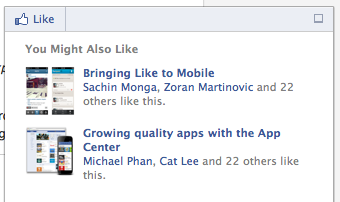
أعلنت شبكة التواصل الإجتماعي فيس بوك عن إطلاق شريط المقترحات أو التوصيات، هي إضافة إجتماعية جديدة تساعد الناس على العثور على المقالات بالإعتماد على ما أعجب به أصدقائهم وشاركوه من موقعك.

كشخص يقرأ مقالة ما، فإن نافذة صغيرة ستنبثق في أسفل الشاشة وتشير إلى عدد من المقالات المقترحة و تدفعك للإعجاب بها.

وتعتمد التوصيات على المحتوى الذي اعجب به بشكل صريح أحد أصدقائك و شاركه من موقعك.

تماماً كما يعمل زر الإعجاب الآن، حيث عندما يعجب الشخص بمقالة بإستخدام شريط التوصيات، فإنها ستنشر على التايم لاين الخاص به وتظهر على صفحات كل أصدقائه بأنه أعجب بها. 
وتستخدم اليوم مواقع كبرى هذه الإضافة، ومن السهل إعدادها فقط عن طريق وضع كود معين ضمن الموقع. كما أن هذه الخاصية متاحة أيضاً مع إضافة فيس بوك للووردبريس الرسمية.

الفيسبوك يشجع مستخدميه على تحميل الفيسبوك ماسنجر


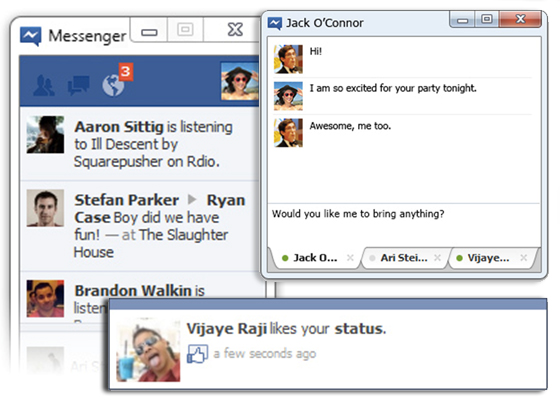
الفيسبوك يشجع ادمنز الصفحات و اصحاب الحسابات الشخصية على تحميل نسخة الفيسبوك ماسنجر الخاصة بالوندز ’ حيث تظهر رسالة تحميلالبرنامج عند الدخول الى صندوق الرسائل في الصفحات او في الحسابات الشخصية ..

الفيسبوك يشجع مستخدميه تحميل الفيسبوك

 
الفيسبوك يشجع مستخدميه تحميل الفيسبوك


و لمعلومات اكثر و لمن يرغب في تحميل البرنامج من هنا >

جوجل تضيف ميزة الكتابة باليد في محرك البحث بنسخة الجوال


جوجل تضيف ميزة الكتابة باليد


جوجل وبدون شك هي من أشهر وأحسن محركات البحث على الإطلاق ولذلك فهي تسعى دائما للحفاظ على هذه المكانة المرموقة التي اكتسبتها عبر مر السنين ومن الجميل أنها لا تهتم فقط بنسختها على الحواسيب العادية وانما الهواتف المحمولة أيضا لذلك قامت اليوم بإضافة ميزة جميلة ومسلية جدا لكسر روتين البحث العادي والذي تعودنا عليه جميعا ،تتمثل هذه الميزة في إمكانية الكتابه بإصبع اليد في محرك البحث ومن ثم يقوم جوجل بترجمة هذه الشخبطة التي قام المستخدم برسمها إلى أقرب كلمة شبيهة بها بشرط أن تكون الجملة المكتوبة متناسبة مع حجم شاشة الموبايل .

في الحقيقة هذا التحديث سيساعد كثيرا المستخدمين لربح الوقت إذا ما كانوا في طريق مزدحمة على سبيل المثال أو أثناء القيام بتمارين رياضية وتجدر الإشارة إلى أن هناك بعض الأجهزة فقط التي ستتمتع بهذا التحديث وهي الأجهزة التي تحمل نظام iOS5 أو هواتف الأندرويد 2.3 وأجهزة الأندرويد 4.0 اللوحية .

ولتفعيل هذه الميزة يجب أن تذهب إلى الإعدادات بأسفل شاشة بحث جوجل أو في أعلى اليمين إذا كنت تملك جهاز لوحي ثم ابحث على خيار “الكتابة بخط اليد” ومن ثم ستظهر أيقونة جديدة كما هو موضح في الصورة المدرجة فوق وكلما أردت الكتابة بيدك قم بالنقر عليها بكل سهولة وإبدأ .

فيديو لهذا التحديث 
الاثنين، 23 يوليو 2012

أضف أداة المعجبين على google plus و facebook عائمة ومنزلقة في اداة واحدة لمدونات بلوجر

السلام عليكم ,سأضع بين أيديكم هده الاداة الجميلى والرائعة التي  تجمع بين معجبيك على جوجل بلس وعلى الفيسبوك ,الاداة جربتها وهي سريعة في الاشتغال عند التاشير عليها  ولا تأخد مساحة يعني الأداة جميلة وخفيفة ,ولمن يهمه الامر فقد وضعت في موضوع سابق  اضافة أداة المتابعة على المواقع الاجتماعية facebook-google +1-twitter عائمة ومنزلقة لمدونات بلوجرهده الاداة جميلة  تحتوي على ثلات أدوات في أداة واحدة


طريقة التركيب :

بلنسبة للواجهة الجديدة  :                                               -   بالنسبة للواجهة القديمة :

لاتنسى اخد نسخة احتياطية للقالب                                                        لاتنسى اخد نسخة احتياطية للقالب

1.لوحة التحكم                                                                                   1 -.لوحة التحكم
2.القالب                                                                                            2  - .تخطيط أوتصميم 
3. ثم تحريرhtml;.                                                                        ثم 3 - تحريرhtml.   
 4.متابعة                                                                                          4
-.توسيع القالب
5.توسيع القالب                                                         
                          ثم ابحث عن الكود التالي :بالضغط على     
alt+f
</head>
ثم ضع فوقه الكود التالي
<script src='https://ajax.googleapis.com/ajax/libs/jquery/1.6.1/jquery.min.js' type='text/javascript'/>
ادا كنت ركب هدا الكود من قبل فقط تجاوز هده المرحلة

ثانيا :
ملاحضة :  لمن لم يسبق له وضع أداة  المعجبين على  google plus  أو الفيسبوك  فل يضع الكود التالي فوق  </head>  مباشرة  أما ادا كان العكس فقط تجاوز هده المرحلة أيضا   :
<link href="https://plus.google.com/102510956572643740745" rel="publisher" /><script type="text/javascript">
window.___gcfg = {lang: 'ar'};
(function()
{var po = document.createElement("script");
po.type = "text/javascript"; po.async = true;po.src = "https://apis.google.com/js/plusone.js";
var s = document.getElementsByTagName("script")[0];
s.parentNode.insertBefore(po, s);
})();</script>

مع تغير   102510956572643740745    بالأرقام الموجودة   في  رابط صفحتك على جوجل

تالثا   الكود التاني:

طريقة التركيب

.1 اذهب للوحة التحكم
2. تخطيط 
3.عناصر الصفحة
4. اضف اداة
6.اختار  Html/Javascript

 هدا هو الكود

<script type="text/javascript">
//<!--
$(document).ready(function() {$(".w2bslikebox").hover(function() {$(this).stop().animate({right: "0"}, "medium");}, function() {$(this).stop().animate({right: "-270"}, "medium");}, 500);});
//-->
</script>
<style type="text/css">
.w2bslikebox{background: url("https://blogger.googleusercontent.com/img/b/R29vZ2xl/AVvXsEiEKQ0Rd7Bsr-3GQEG9IipvovhaI1erPPsA0IawSyJO8H3tEwQpZgzwU7v6mOiWHBJ3LjoN_7SEF0Z1vqjEBhIzUSHF3fQEs2Q8OYygT1kQHcoQTvMfMkQZrQijaMAxOZE1dYwqY5i6yF8/s1600/plusbook.png") no-repeat scroll left center transparent !important;display: block;float: right;height: 270px;padding: 0 3px 0 46px;width: 245px;z-index: 99999;position:fixed;right:-270px;top:40%;}
.w2bslikebox div{border:none;position:relative;display:block;}
.w2bslikebox span{bottom: 12px;font: 8px "lucida grande",tahoma,verdana,arial,sans-serif;position: absolute;right: 6px;text-align: right;z-index: 99999;}
.w2bslikebox span a{color: #808080;text-decoration:none;}
.w2bslikebox span a:hover{text-decoration:underline;}
</style><div class="w2bslikebox" style=""><g:plus href="https://plus.google.com/102510956572643740745" width="260" height="131" theme="light"></g:plus><div><iframe src="http://www.facebook.com/plugins/likebox.php?href=http%3A%2F%2Ffacebook.com%2Fchamelcoolblogger&amp;width=260&amp;colorscheme=light&amp;show_faces=false&amp;connections=9&amp;stream=false&amp;header=false&amp;height=140" scrolling="no" frameborder="0" scrolling="no" style="border: medium none; overflow: hidden; height: 140px; width: 260px;background:#fff;"></iframe></div></div>
ملاحضة :
 قم بتغير   chamelcoolblogger    باسم صفحتك على الفيسبوك أما دا كان اسم صفحتك طويل وعبارة عن أصفار فقم بالدخول على هدا الرابط ثم ضع اسم مختصرا لصفحتك  Facebook.com/username
ثم غير  105111763875634408359   بالارقام التي ستجدها في  الرابط في صفحتك على جوجل بلس

7-ثم احفض الأدة

ومبروك الاضافة

طريقة إضافة مربعات تبويب داخل مواضيع بلوجر

مرحبا وأهلاً بكم في درس جديد من أكواد بلوجر داخل المواضيع .
لعل الملفت في ال
إنتباه داخل موقعنا هو إستعمال مربعات التبويب داخل المواضيع، التي لها أثر رجعي مباشر على المواضيع من حيث التنسيق و التحميل (يجعل الصفحة أخف بمرتين ) و موازاةً مع ذلك إرتأينا النقص الذي تعاني منه هذه الإضافة على صفحات الأنترنت، ماجعلني شخصياً أفكر في إنزال هذه الإضافة للجمهور العريض حتى يستفيد منها لذا سنترككم مع الشرح.
إضافة مربعات تبويب:
كما قلنا سابقاً الإضافة مميزة في تنسيق الموضوع وتسريع التحميل لكن عن أمثلة إستخدامها فهي كثيرة نذكر منها:
وضع أمثلة لدروس ما....كل مثال داخل تبويب.
إضافة سلسلة فيلم....كل حلقة داخل تبويب.
إضافة عدة لينكات مختلفة  لقناة واحدة كل لينك داخل تبويب....والكثير.

الكود:
<script language="JavaScript">
//here you place the ids of every element you want.
var ids=new Array('link1','link2','link3','link4','link5','link6','link7','link8');

function channel(id){
 hideallids();
 showdiv(id);
}

function hideallids(){
 //loop through the array and hide each element by id
 for (var i=0;i<ids.length;i++){
  hidediv(ids[i]);
 }  
}

function hidediv(id) {
 //safe function to hide an element with a specified id
 if (document.getElementById) { // DOM3 = IE5, NS6
  document.getElementById(id).style.display = 'none';
 }
 else {
  if (document.layers) { // Netscape 4
   document.id.display = 'none';
  }
  else { // IE 4
   document.all.id.style.display = 'none';
  }
 }
}

function showdiv(id) {
 //safe function to show an element with a specified id
  
 if (document.getElementById) { // DOM3 = IE5, NS6
  document.getElementById(id).style.display = 'block';
 }
 else {
  if (document.layers) { // Netscape 4
   document.id.display = 'block';
  }
  else { // IE 4
   document.all.id.style.display = 'block';
  }
 }
}
</script>

<div align="center">
<div style="text-align: center;">
</div>
<table border="1" style="text-align:center;background-color:#cccccc; width: 240px;">
<tbody>
<tr>
<td width="25%"><input onclick="javascript:channel('link4');" type="button" value="الحلقة 4" /></td>
<td width="25%"><input onclick="javascript:channel('link3');" type="button" value="الحلقة 3" /></td>
<td width="25%"><input onclick="javascript:channel('link2');" type="button" value="الحلقة 2" /></td>
<td width="25%"><input onclick="javascript:channel('link1');" type="button" value="الحلقة 1" /></td>
</tr>
<tr>
<td width="25%"><input onclick="javascript:channel('link8');" type="button" value="الحلقة 8" /></td>
<td width="25%"><input onclick="javascript:channel('link7');" type="button" value="الحلقة 7" /></td>
<td width="25%"><input onclick="javascript:channel('link6');" type="button" value="الحلقة 6" /></td>
<td width="25%"><input onclick="javascript:channel('link5');" type="button" value="الحلقة 5" /></td>
</tr>
</tbody></table>
<hr />

 <div id="link1" style="display: block;">
<div align="center">
<div style="background-image: url(http://4.bp.blogspot.com/-bWtAfRp6Lbg/TzUa4Bmi9PI/AAAAAAAAAY8/Do7QbqlCSJ4/s1600/tv1.png); background-repeat: repeat; height: 533px; width: 600px;">
<div style="left: 485px; position: absolute; top: 25px;">
</div>
<br />
<iframe width="575" height="450" src="http://www.youtube.com/embed/C4oMy3PPNaE?rel=0" frameborder="0" allowfullscreen></iframe>
</div>
</div>
</div>

<div id="link2" style="display: none;">
<div align="center">
<div style="background-image: url(http://4.bp.blogspot.com/-bWtAfRp6Lbg/TzUa4Bmi9PI/AAAAAAAAAY8/Do7QbqlCSJ4/s1600/tv1.png); background-repeat: repeat; height: 533px; width: 600px;">
<div style="left: 485px; position: absolute; top: 25px;">
</div>
<br />
<iframe width="575" height="450" src="http://www.youtube.com/embed/2F8cXGoSLeM?rel=0" frameborder="0" allowfullscreen></iframe>
</div>
</div>
</div>

<div id="link3" style="display: none;">
<div align="center">
<div style="background-image: url(http://4.bp.blogspot.com/-bWtAfRp6Lbg/TzUa4Bmi9PI/AAAAAAAAAY8/Do7QbqlCSJ4/s1600/tv1.png); background-repeat: repeat; height: 533px; width: 600px;">
<div style="left: 485px; position: absolute; top: 25px;">
</div>
<br />
<iframe width="575" height="450" src="http://www.youtube.com/embed/Bg9UjZmg_dY?rel=0" frameborder="0" allowfullscreen></iframe>
</div>
</div>
</div>

<div id="link4" style="display: none;">
<div align="center">
<div style="background-image: url(http://4.bp.blogspot.com/-bWtAfRp6Lbg/TzUa4Bmi9PI/AAAAAAAAAY8/Do7QbqlCSJ4/s1600/tv1.png); background-repeat: repeat; height: 533px; width: 600px;">
<div style="left: 485px; position: absolute; top: 25px;">
</div>
<br />
<iframe width="575" height="450" src="http://www.youtube.com/embed/Zbp1q1qYNwg?rel=0" frameborder="0" allowfullscreen></iframe>
</div>
</div>
</div>

<div id="link5" style="display: none;">
<div align="center">
<div style="background-image: url(http://4.bp.blogspot.com/-bWtAfRp6Lbg/TzUa4Bmi9PI/AAAAAAAAAY8/Do7QbqlCSJ4/s1600/tv1.png); background-repeat: repeat; height: 533px; width: 600px;">
<div style="left: 485px; position: absolute; top: 25px;">
</div>
<br />
<iframe width="575" height="450" src="http://www.youtube.com/embed/PZzYkTYESCI?rel=0" frameborder="0" allowfullscreen></iframe>
</div>
</div>
</div>

<div id="link6" style="display: none;">
<div align="center">
<div style="background-image: url(http://4.bp.blogspot.com/-bWtAfRp6Lbg/TzUa4Bmi9PI/AAAAAAAAAY8/Do7QbqlCSJ4/s1600/tv1.png); background-repeat: repeat; height: 533px; width: 600px;">
<div style="left: 485px; position: absolute; top: 25px;">
</div>
<br />
<iframe width="575" height="450" src="http://www.youtube.com/embed/G0Vj7rbRiUg?rel=0" frameborder="0" allowfullscreen></iframe>
</div>
</div>
</div>

<div id="link7" style="display: none;">
<div align="center">
<div style="background-image: url(http://4.bp.blogspot.com/-bWtAfRp6Lbg/TzUa4Bmi9PI/AAAAAAAAAY8/Do7QbqlCSJ4/s1600/tv1.png); background-repeat: repeat; height: 533px; width: 600px;">
<div style="left: 485px; position: absolute; top: 25px;">
</div>
<br />
<iframe width="575" height="450" src="http://www.youtube.com/embed/PH_br4e2ryM?rel=0" frameborder="0" allowfullscreen></iframe>
</div>
</div>
</div> 

<div id="link8" style="display: none;">
<div align="center">
<div style="background-image: url(http://4.bp.blogspot.com/-bWtAfRp6Lbg/TzUa4Bmi9PI/AAAAAAAAAY8/Do7QbqlCSJ4/s1600/tv1.png); background-repeat: repeat; height: 533px; width: 600px;">
<div style="left: 485px; position: absolute; top: 25px;">
</div>
<br />
<iframe width="575" height="450" src="http://www.youtube.com/embed/5BseRzzmZn8?rel=0" frameborder="0" allowfullscreen></iframe>
</div>
</div>

</div>


</div


مع تغيير:
اللون الأحمر و الأزرق بالكلمة التي تريدها.
اللون البرتقالي بكود الفيديو الذي تريده
اللون الأصفر ذات الخلفية السوداء بأي كود تريده ,مثال كود قناة أو نص
 ملاحظة:
لإضافة/إزالة روابط أو علامات تبويب نضيف/نزيل اللون الأزرق الموجود بين الوسمين:


<script>     الكود الملون باللون الأزرق  الموجود هنا     </script>
مع إضافة/إزالة كل الأكواد التي تحتوي بداخلها اللون الأزرق.

مثال إزالة الأكواد المحصورة بين اللون الأزرق ذات الخلفية البرتقالية ينتج عنه إزالة الخانة التي تحمل اسم الحلقة 8 .
لاحظ أن الكلمة الملونة باللون الأخضر متواجدة بالتبويب الأول فقط وهي مختلفة عن التي متواجدة بباقي التبويبات و هذا أمر واجب حتى تعمل ال
إضافة .
الجمعة، 29 يونيو 2012

تغير إسم صفحتك على الفيس بوك بعد تجاوزها المئة إعجاب


بسم الله الرحمان الرحيم والصلاة والسلام على أشرف المرسلين إخواني كما هو متعارف عليه في صفحات الفيس بوك أن تغير الإسم بعد مئة إعجاب فهو غير ممكن لكن اليوم جئت لكم بخبر رائع وهو إمكانية تغير إسم صفحتك على الفيس بوك بعد تجاوزها المئة إعجاب
شرح كيفية ذلك
إنتقل إلى هذا الربط
هذه الخدمو متوفرة فقط للصفحات التي باللغة الأجنبية ولا تدعم اللغة العربية
تغير صفحتك الفيس تجاوزها المئة
ضع في الخانة الأولى إسم صفحتك الحالي ثم في الخانة الثانية ضع الإسم الذي تريده لصفحتك
ثم في الخانة الثالثة ضع رابط صفحتك ثم بعد ذلك إختر لماذا تريد تغير إسم صفحتك
ثم إضغط إرسال سوف يقوم فريق عمل الفيس بوك بالرد عليك في أقرب وقت
لاتنسى أن تقوم بمشاركة الخبر مع أصدقائك وتزور صفحتنا على الفيس بوك
الخميس، 31 مايو 2012

الفيسبوك يعلن افتتاح أول مقر له في الشرق الأوسط وشمال إفريقيا

سيساعد العلامات التجارية في المنطقة على تحقيق أكبر قدر من الفائدة التي تقدمها الشبكة

فيسبوك يعلن افتتاح الشرق الأوسط
أعلنت إدارة فيسبوك أشهر موقع للتواصل الاجتماعي اليوم عن افتتاحها لأول مكتب مبيعات لفيسبوك في الشرق الأوسط وشمال أفريقيا، على أن يتخذ من دبي مقراً له، وسوف يكرس فريق عمل فيسبوك في دبي جهوده لمساعدة العلامات التجارية في المنطقة على تحقيق أكبر قدر من الفائدة من الخدمات التي تقدمها أكبر شبكة للتواصل الاجتماعي في العالم.

ورحبت جوانا شيلدز، نائب رئيس فيسبوك والمدير الإداري لفيسبوك في أوروبا والشرق الاوسط وإفريقيا بهذه الخطوة خلال حفل الافتتاح الذي نظمته فيسبوك لوسائل الإعلام، واعتبرت بأن افتتاح مكتب فيسبوك في دبي والذي يعتبر أول مكتب في الشرق الأوسط وشمال إفريقيا يشكل حدثاً كبيراً بالنسبة لفيسبوك ولجميع الشركاء المحليين في المنطقة.

يذكر أن مقر فيسبوك الجديد سيكون في مدينة دبي للإنترنت، أكبر تجمع لشركات التكنولوجيا والتقنية العالية في منطقة الشرق الأوسط.
الجدير ذكره أن جوناثان لوبين، رئيس قسم حلول التسويق العالمي لفيسبوك في منطقة الشرق الأوسط وشمال إفريقيا، سوف يقود بنفسه العمليات في مقر فيسبوك في دبي، وقد عبر عن سروره ولهفته ليكون على رأس فريق محترفي فيسبوك في المقر الجديد في دبي. وقال بأن الشركة لديها سابقاً شركاء أقوياء في المنطقة وبأنه يتطلع إلى العمل مع عدد أكبر من الشركات لمساعدتها على توسيع نطاق انتشارها وتوجيهها لإدراك قوة التواصل الاجتماعي الحقيقية.

ويُعتبر فيسبوك أكبر شبكات التواصل الاجتماعي في العالم بعدد مستخدمين يصل إلى 901 مليون مستخدم ناشط شهرياً يستخدم أكثر من 500 مليون منهم أجهزتهم النقالة الذكية للولوج إلى الموقع.
الاثنين، 28 مايو 2012

حصريا دمج صوره الغلاف مع الصوره الشخصيه بالرابط

صوره الغلاف الصوره الشخصيه بالرابط

كيف الحآل ؟؟

أنشاء الله تكونو بخير ؟؟ صوره الغلاف الصوره الشخصيه بالرابط

اليوم جبتلكم شرح لطيف خفيف ورآئع بالصور حول دمج صوره الغلاف مع الصوره الشخصيه

صوره الغلاف الصوره الشخصيه بالرابط

على سبيل المثال :

صوره الغلاف الصوره الشخصيه بالرابط

هههههـــآأإي أشي بجنن صوره الغلاف الصوره الشخصيه بالرابط

صوره الغلاف الصوره الشخصيه بالرابط


أولآ نبدأ بالدخول على الرابط


http://timelinecoverbanner.com/

طبعا الموقع يوفر اغلفه لكن على الصوره الشخصيه بيطلع حقوق الموقع

فلذلك ارفع صورتك بنفسك أفضل صوره الغلاف الصوره الشخصيه بالرابط

صوره الغلاف الصوره الشخصيه بالرابط

[ 1 ]
اضغط على upload Background ثم ارفع الصوره الي بدك تكون غلاف لصفحتك وعايرها مثل ما بدك


[ 2 ]
بعد رفع الصوره نضغط على Save Profille Photo لـ حفظ الصوره الشخصيه

[ 3 ] نضغط على Save Timeline Cover لـ حفظ الغلاف
اطيب تحياتي لكم
الأحد، 27 مايو 2012

حصريا-زيادة معجبين فيسبوك وﺗﻮﻳﺘﺮ-شرح مفصل

كيف تزيد من عدد المعجبين لصفحتك على Facebook وكيف تزيد عدد المتابعين لك على Twitter في وقت قصير


يمكنك ذلك عن طريق المواقع التي تقدم خدمة "تبادل الإعجاب والمتابعة" بمعني أنك تقوم بمتابعة الآخرين فتحصل على نقاط تعطيها لكل من يتابعك.

أشهر المواقع التي تقدم هذه الخدمة وأفضلها على الإطلاق هو YouLikeHits فهو يتيح لك:
- زيادة معجبين الفيس بوك
- زيادة متتبعيك فى تويتر
- زيادة متتبعيك فى جوجل بلس
- زيادة أصداقئك فى myspace
- زيادة مشاهدة فيديوهاتك على اليوتيوب
- زيادة متابعينك فى stumbleUpon
- زيادة متابعينك فى digg
- زيادة زيارات موقعك الشخصى
- زيادة معجبين بروفايلك على لينكد إن
- وجود به عدد كبير جدا من الأعضاء والتبادل يكون لحظى بسبب النشاط الملحوظ فى الموقع (متوسط التواجد اللحظي 4000 مشارك بالموقع)
- يُمكنك تجميع ألالاف المعجبين من دولة تحددها لصفحتك على الفيسبوك

 
للإشتراك بالموقع من هنا http://www.youlikehits.com
وإليكم الشرح:


هذه هي واجهة الموقع
حصريااا-زيادة معجبين فيسبوك وﺗﻮﻳﺘﺮ

يتم إدخال بيانات التسجيل كالتالي:
حصريااا-زيادة معجبين فيسبوك وﺗﻮﻳﺘﺮ

سيصلك على بريدك الاليكتروني رسالة من الموقع وبها كود لتفعيل الحساب، سجل الدخول للموقع سيظهر لك مكان ادخال هذا الكود، بعد التفعيل تظهر لك الرسالة التالية
حصريااا-زيادة معجبين فيسبوك وﺗﻮﻳﺘﺮ

كما ترى، ستحصل على 50 نقطة مجانية بعد تفعيل الحساب

بعدها ستكون واجهة الموقع كالتالي
حصريااا-زيادة معجبين فيسبوك وﺗﻮﻳﺘﺮ
 
بعد ذلك نختار من القائمة العلوية (Account) ثم نختار من الصفحة التالية [Set Country]
ونختار الدولة من القائمة التي تظهر أمامنا ونحفظ الإعدادات

بعد ذلك نختار من القائمة العلوية (Home) ثم من القائمة اليسرى نتوقف بالموشر على Facebook Likes من أقصى اليمين حتى تظهرلنا صورة الاعدادت كالتالي:
حصريااا-زيادة معجبين فيسبوك وﺗﻮﻳﺘﺮ

نضغط عليها تظهر لك الصفحة التالية:
حصريااا-زيادة معجبين فيسبوك وﺗﻮﻳﺘﺮ

ادخل رابط حسابك (وليس صفحتك) على الفيس بوك ثم اضغط (Add Facebook Account)
نختار بعد ذلك Add a Page ونكتب رابط الصفحة الخاصة بك على الفيسبوك وبعد التأكيد نضغط على R efresh ستظهر صفحتك وتحتها قائمة بعدد النقاط التي تريد إعطائها لمن يُعجب بها، وكذلك يوجد اختيار هل تريد المعجبين فقط من دولتك أم لا

بعد ذلك نذهب للصفحة الرئيسية مرة أخرى من Home ونختار Facebook Likes من القائمة اليسرى للموقع فتظهر هذه الصفحة
حصريااا-زيادة معجبين فيسبوك وﺗﻮﻳﺘﺮ

بالضغط على الزر الأخضر (Like) تظهر لك الصفحة التالية
حصريااا-زيادة معجبين فيسبوك وﺗﻮﻳﺘﺮ

نضغط على Like الموجودة باليمين (أو نختار الموجودة على اليسار لتفتح في صفحة جديدة نختار منها Like)
ثم نضغط على Confirm Like & Get Points
بعدها يزيد الحساب بعدد النقاط المحددة لهذه الصفحة، وهكذا يمكنك زيادة عدد نقاط حسابك على الموقع بعمل Like لصفحات الآخرين على الفيسبوك

ستظهر كذلك صفحتك للآخرين بنفس الطريقة وستُفاجأ بزيادة عدد المعجبين لها في عدد قليل جداً خاصة كلما زادت عدد النقاط التي تعطيها لكل معجب بصفحتك

يتيح الموقع أيضاً شراء نقاط بدلاً من إضاعة الوقت في تجميعها، ولكن أسعارهم تعتبر غالية حيث يبيعون 5000 نقطة بمبلغ 45 دولار، ولكن يوجد مواقع أخرى تبيع حسابات بها نقاط كبيرة مثل موقع http://www.youlikehits.me الذي يبيع الـ 5000 نقطة بمبلغ 9 دولار فقط والـ 2500 نقطة بمبلغ 5 دولار

فى النهاية و بعد الشرح الطويل اتمنى من الجميع الاستفادة من هذه الطريقة بما لا يخالف تعاليم الدين الاسلامى و ادعولى بالتوفيق :-)

الفيسبوك يضيف علامة الاعجاب للصفحة من خلال المنشورات


بعض المستخدمين تمكنوا من مشاهدة علامة الاعجاب الخاصة في الصفحة تظهر في احد المنشورات الخاصة بالصفحات و حيث تتواجد هذه الايقونة ايقونة الاعجاب في اعلى يمين المنشور ...
يعني انه في حالة انك لست بمعجب بصفحة ما و دخلت على احدى منشوراتها فستجد ايضا خاصية الاعجاب بالصفحة ظاهرة امامك ...

و اضاف احد المشرفين على موقع AlphaBoost انه من المتوقع ان يتم نشر هذه الخاصية للجميع في وقت قريب .

الفيسبوك يضيف علامة الاعجاب للصفحة من خلال المنشورات

هل لاحظتم ظهور علامة الاعجاب الخاصة بالصفحات في اي منشور ؟؟؟

فيسبوك تطلق تطبيق الكاميرا لـ iOS -جديد

أطلقت شبكة التواصل الاجتماعي “فيسبوك” اليوم تطبيقاً جديدة لأجهزة iOS يسمح للمستخدمين بالتقاط الصور ومشاركتها عبر فيسبوك بسهولة. ويُعتبر التطبيق المسمى Facebook Camera ثاني تطبيق تطلقه فيسبوك بشكل منفصل عن تطبيقها الأساسي بعد تطبيق الدردشة Messenger.

فيسبوك تطلق تطبيق الكاميرا لـ iOS -جديد
ومن الملفت للنظر بأن تطبيق الكاميرا يبدو مشابهاً بشكل كبير لتطبيق إنستاغرام الذي استحوذت عليه الشركة قبل أقل من شهرين بصفقة بلغت حوالي مليار دولار أمريكي. ويعمل التطبيق بشكل مشابه لإنستاغرام من حيث إمكانية التقاط الصور وتطبيق عدد من التأثيرات عليها ثم مشاركتها مع الأصدقاء عبر الموقع.
فيسبوك تطلق تطبيق الكاميرا لـ iOS -جديد
وعدا عن التقاط الصور يستطيع المستخدم عبر التطبيق مشاهدة آخر الصور التي أرسلها الأصدقاء بشكل سهل، كما يسمح التطبيق للمستخدم برفع عدة صور إلى فيسبوك بشكل متزامن على عكس تطبيق فيسبوك الأساسي الذي لا يسمح إلا برفع صورة واحدة في كل مرة.

يوفر التطبيق 15 تأثير ويسمح للمستخدم أيضاً بقص وتدوير الصور، لكن من الملفت بأن التأثيرات المتوفرة فيه ليست من تطوير فريق إنستاغرام بل من تطوير فيسبوك الذي كان قد بدأ بتطوير المنتج قبل فترة من استحواذ الشركة على إنستاغرام.
فيسبوك تطلق تطبيق الكاميرا لـ iOS -جديد
ويتوفر التطبيق الآن في متجر التطبيقات وهو متاح للتحميل مجاناً لجميع أجهزة آيفون، وآيبود وآيباد.
فيسبوك تطلق تطبيق الكاميرا لـ iOS -جديد

للحصول على التطبيق ادخل هنا